ในยุคที่ความเร็วและประสิทธิภาพคือหัวใจสำคัญของการทำงานและการเล่นเกม Microsoft ยังคงเดินหน้าพัฒนา Windows 11 อย่างต่อเนื่อง เพื่อตอบโจทย์ผู้ใช้งานทุกกลุ่ม ตั้งแต่เกมเมอร์ระดับฮาร์ดคอร์ไปจนถึงนักพัฒนาและผู้ดูแลระบบ IT ที่ต้องการความคล่องตัวสูงสุด การอัปเดตล่าสุดของ Windows 11 Insider Build ได้นำเสนอการเปลี่ยนแปลงที่น่าสนใจ โดยเฉพาะอย่างยิ่งในส่วนของฟังก์ชันการค้นหา (Search) และโหมดเกมมิ่ง (Xbox Gaming Mode) ที่ได้รับการปรับปรุงให้ใช้งานง่ายและทรงพลังยิ่งขึ้น บทความนี้จะเจาะลึกถึงการเปลี่ยนแปลงเหล่านี้ พร้อมวิเคราะห์ผลกระทบและโอกาสสำหรับนักพัฒนาและสาย IT ในบริบทของประเทศไทย
เมื่อการเล่นเกมไม่สะดุด: Xbox Quick Settings ที่เข้าใจเกมเมอร์
ปัญหาคลาสสิกของเกมเมอร์หลายคนคือการที่ต้องออกจากเกมเพื่อปรับตั้งค่าพื้นฐานต่างๆ ไม่ว่าจะเป็นการเชื่อมต่อ Bluetooth เพื่อใช้หูฟังไร้สาย, การตรวจสอบสถานะ Wi-Fi หรือแม้แต่การจัดการพลังงานของเครื่อง ซึ่งแต่ละครั้งที่สลับหน้าจอ (Alt-Tab) ออกจากเกมนั้น ไม่ใช่แค่การเสียเวลา แต่ยังอาจส่งผลให้เกมค้าง, ประสิทธิภาพลดลง หรือในบางกรณีอาจทำให้แพ้การแข่งขันได้เลยทีเดียว
Windows 11 Insider Build ล่าสุดนี้ได้นำเสนอ “Xbox Quick Settings” ซึ่งเป็นชุดเครื่องมือควบคุมด่วนที่ออกแบบมาเพื่อแก้ไขปัญหานี้โดยเฉพาะ ผู้ใช้งานสามารถเข้าถึงการตั้งค่าสำคัญเหล่านี้ได้โดยตรงจาก “Xbox Game Bar” โดยไม่ต้องออกจากโหมดเกมมิ่งอีกต่อไป ฟังก์ชันนี้ช่วยให้เกมเมอร์สามารถ:
- จัดการการเชื่อมต่อไร้สาย: เปิด/ปิด Bluetooth, Wi-Fi หรือตรวจสอบสถานะการเชื่อมต่อได้อย่างรวดเร็ว เหมาะสำหรับเปลี่ยนหูฟัง, เชื่อมต่อจอยสติ๊ก หรือแก้ไขปัญหาเครือข่ายเบื้องต้น
- ควบคุมพลังงาน: ปรับโหมดพลังงานของเครื่องได้ทันที เช่น สลับไปใช้โหมดประสิทธิภาพสูงเมื่อต้องการเฟรมเรตสูงสุด หรือเปลี่ยนเป็นโหมดประหยัดพลังงานเมื่อต้องพักเครื่องชั่วคราว
- เข้าถึงการตั้งค่าระบบอื่นๆ: แม้จะยังไม่มีรายละเอียดครบถ้วน แต่การมีช่องทางเข้าถึงการตั้งค่าระบบจาก Game Bar ย่อมเปิดโอกาสให้ Microsoft เพิ่มฟังก์ชันอื่นๆ ในอนาคต
บริบทในประเทศไทย: ประโยชน์สำหรับเกมเมอร์และสตรีมเมอร์ชาวไทย
สำหรับเกมเมอร์ชาวไทยที่มักเล่นเกมออนไลน์ที่มีความละเอียดอ่อนเรื่องเวลา เช่น E-sports ต่างๆ ไม่ว่าจะเป็น Valorant, Dota 2 หรือ PUBG การเข้าถึงการตั้งค่าได้อย่างรวดเร็วโดยไม่รบกวนการเล่น ถือเป็นข้อได้เปรียบอย่างมาก นอกจากนี้ กลุ่มสตรีมเมอร์ในประเทศไทยที่กำลังเติบโตอย่างรวดเร็ว ก็จะได้รับประโยชน์จากฟังก์ชันนี้เช่นกัน การที่สามารถปรับการตั้งค่าเสียงไมโครโฟน, หูฟัง หรือแม้แต่ตรวจสอบการเชื่อมต่ออินเทอร์เน็ตได้โดยไม่รบกวนการสตรีม จะช่วยให้การผลิตคอนเทนต์เป็นไปอย่างราบรื่นและมืออาชีพมากขึ้น ลดโอกาสเกิด “Dead Air” หรือปัญหาทางเทคนิคที่อาจเกิดขึ้นระหว่างการถ่ายทอดสด
ตัวอย่างการปรับโหมดพลังงานผ่าน PowerShell ซึ่งเป็นแนวคิดคล้ายกับการเข้าถึง Quick Settings แต่ทำผ่าน Command Line:
# ตรวจสอบ Power Scheme ปัจจุบัน
powercfg /list

# ตั้งค่า Power Scheme เป็น "High performance" (สมมติว่า GUID คือ 8c5e7fd1-a8b0-4a87-a979-ee805f778a0a)
# (คุณต้องหา GUID ของ High performance ในเครื่องของคุณก่อน)
powercfg /setactive 8c5e7fd1-a8b0-4a87-a979-ee805f778a0a

# หรือหากต้องการให้ระบบปรับแต่ง Power Plan ให้เหมาะสมกับประสิทธิภาพและประหยัดพลังงาน (Balanced)
powercfg /setactive 381b4222-f694-41f0-9685-ff5bb260df2e
แม้ว่า Quick Settings จะเน้นการใช้งานผ่าน GUI แต่หลักการที่อยู่เบื้องหลังคือการเข้าถึงและปรับค่าระบบได้อย่างรวดเร็ว ซึ่งนักพัฒนาหรือผู้ดูแลระบบอาจใช้ PowerShell เพื่อสร้างสคริปต์อัตโนมัติสำหรับการปรับแต่งเครื่องในสถานการณ์ที่คล้ายกันได้

ปฏิวัติการค้นหา: Search ที่ฉลาดและแม่นยำยิ่งขึ้น
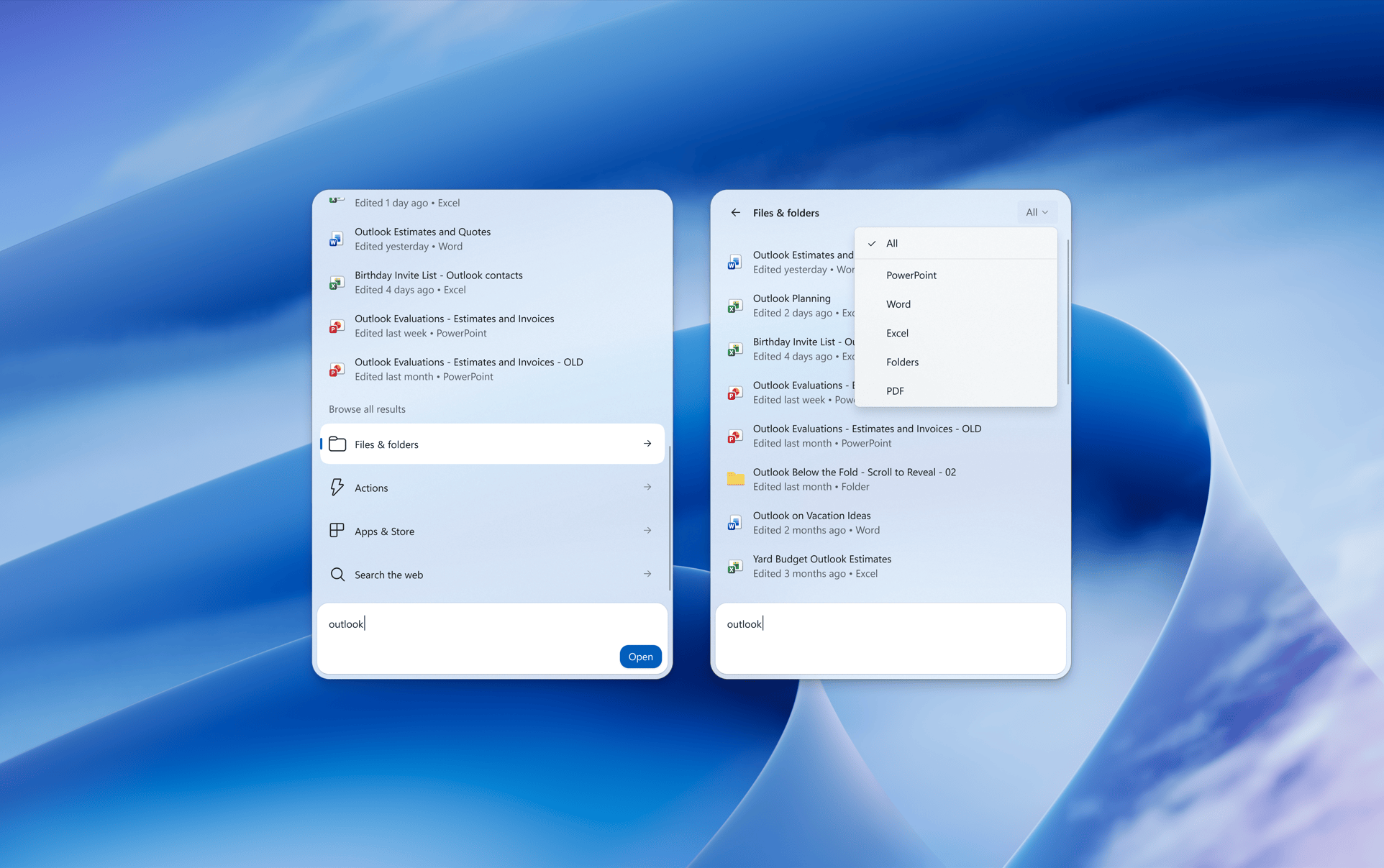
ฟังก์ชันการค้นหาของ Windows เป็นหนึ่งในเครื่องมือที่ผู้ใช้งานเรียกใช้บ่อยที่สุด ไม่ว่าจะเป็นการเปิดโปรแกรม, ค้นหาไฟล์ หรือแม้แต่ค้นหาข้อมูลบนเว็บ การอัปเดตล่าสุดของ Windows 11 ได้ยกระดับประสบการณ์การค้นหาให้ก้าวหน้าไปอีกขั้น ด้วยความสามารถในการกรองผลลัพธ์ที่ครอบคลุมและแม่นยำยิ่งขึ้น
จากเดิมที่ผลการค้นหามักจะปะปนกันไปหมด ไม่ว่าจะเป็นไฟล์, แอปพลิเคชัน, การตั้งค่า หรือผลลัพธ์จากเว็บ ทำให้การหาข้อมูลที่ต้องการทำได้ยากและเสียเวลา แต่ตอนนี้ผู้ใช้งานสามารถกรองผลลัพธ์ได้ตามหมวดหมู่หลัก ได้แก่:
- Files: ค้นหาเฉพาะไฟล์เอกสาร, รูปภาพ, วิดีโอ หรือไฟล์ประเภทอื่นๆ ที่อยู่บนเครื่อง
- Actions/Settings: ค้นหาคำสั่งหรือการตั้งค่าต่างๆ ของระบบปฏิบัติการ เช่น “Control Panel”, “Device Manager” หรือ “Change display settings”
- Web Results: ค้นหาข้อมูลบนอินเทอร์เน็ตโดยตรงผ่าน Search Bar โดยใช้ Bing เป็น Search Engine หลัก
ความสามารถในการกรองผลลัพธ์เหล่านี้ไม่ใช่แค่การจัดระเบียบ แต่เป็นการเสริมพลังให้ผู้ใช้งานสามารถเข้าถึงสิ่งที่ต้องการได้อย่างรวดเร็วและตรงประเด็นมากขึ้น ลองจินตนาการถึงสถานการณ์ที่คุณต้องการหาไฟล์งานสำคัญที่เพิ่งทำเสร็จ หรือต้องการเปิดโปรแกรมบางอย่างที่ชื่อไม่คุ้นเคย การมีตัวกรองจะช่วยลดความสับสนและประหยัดเวลาได้อย่างมหาศาล
ตารางเปรียบเทียบ: ประสบการณ์การค้นหาแบบเดิม vs. แบบใหม่
| คุณสมบัติ | Search แบบเดิม (Windows 10 / Windows 11 รุ่นก่อนหน้า) | Search แบบใหม่ (Windows 11 Insider Build) |
|---|---|---|
| การกรองผลลัพธ์ | จำกัด, มักจะแสดงผลลัพธ์ทุกประเภทปะปนกัน | ละเอียดขึ้น, สามารถกรองตาม Files, Actions/Settings, Web Results |
| ความแม่นยำ | ปานกลาง, อาจมีผลลัพธ์ที่ไม่เกี่ยวข้องปรากฏ | สูงขึ้น, ตรงประเด็นตามหมวดหมู่ที่เลือก |
| ความเร็วในการหาข้อมูล | อาจต้องใช้เวลาในการกวาดสายตาและแยกแยะ | รวดเร็วขึ้น, ลดเวลาในการค้นหาและตัดสินใจ |
| ประสบการณ์ผู้ใช้ | อาจเกิดความสับสนเมื่อมีผลลัพธ์จำนวนมาก | เป็นมิตรมากขึ้น, ใช้งานง่ายและมีประสิทธิภาพ |
| การค้นหาเว็บ | เปิดเบราว์เซอร์แยกหรือใช้คำสั่งพิเศษ | ค้นหาได้โดยตรงจาก Search Bar พร้อมตัวกรอง |
บริบทในประเทศไทย: ประโยชน์สำหรับนักพัฒนาและสาย IT
สำหรับนักพัฒนาโปรแกรม, IT Support, หรือผู้ดูแลระบบในประเทศไทย ความสามารถในการค้นหาที่ได้รับการปรับปรุงนี้เป็นมากกว่าแค่ความสะดวกสบาย เป็นเครื่องมือที่ช่วยเพิ่ม Productivity ได้อย่างแท้จริง:
- นักพัฒนา: ค้นหาไฟล์โปรเจกต์, ไฟล์คอนฟิกูเรชัน (เช่น `.yaml`, `.json`), โค้ดสคริปต์ หรือแม้แต่ไฟล์เอกสารประกอบการพัฒนาได้อย่างรวดเร็ว ลดเวลาที่เสียไปกับการไล่หาไฟล์ในโฟลเดอร์ต่างๆ
- IT Support: ค้นหาการตั้งค่าระบบ, คำสั่งแก้ปัญหา หรือเครื่องมือวินิจฉัยได้อย่างมีประสิทธิภาพยิ่งขึ้น ตัวอย่างเช่น ค้นหา “Device Manager” เพื่อตรวจสอบไดรเวอร์ หรือ “Network Connections” เพื่อแก้ไขปัญหาเครือข่าย โดยไม่ต้องคลิกผ่านเมนูหลายชั้น
- ผู้ดูแลระบบ: การค้นหาไฟล์ Log, สคริปต์การจัดการระบบ หรือแม้แต่เอกสาร SOP (Standard Operating Procedure) จะทำได้ง่ายขึ้น ช่วยให้การแก้ไขปัญหาและการบำรุงรักษาระบบเป็นไปอย่างรวดเร็ว
ตัวอย่างการใช้งาน PowerShell เพื่อค้นหาไฟล์ที่มีคำว่า “report” ในชื่อ หรือเนื้อหา โดยจำกัดประเภทไฟล์ (แนวคิดของการกรองแบบใหม่)
# ค้นหาไฟล์ที่มีคำว่า "report" ในชื่อ ใน C:\MyProjects
Get-ChildItem -Path C:\MyProjects -Recurse -Filter "*report*.docx"

# ค้นหาไฟล์ที่มีคำว่า "report" ในชื่อ หรือเนื้อหา ใน C:\MyProjects (ใช้ Select-String สำหรับเนื้อหา)
Get-ChildItem -Path C:\MyProjects -Recurse | Where-Object { $_.Name -like "*report*" -or (Get-Content $_.FullName -ErrorAction SilentlyContinue | Select-String -Pattern "report") }
นี่เป็นเพียงตัวอย่างเชิงแนวคิดที่แสดงให้เห็นว่าการกรองข้อมูลมีประโยชน์อย่างไรในมุมมองของนักพัฒนาที่ใช้ Command Line ส่วนฟังก์ชัน Search ของ Windows จะนำเสนอประสบการณ์ที่ใช้งานง่ายบน GUI แต่มีประสิทธิภาพเทียบเท่า

มุมมองสำหรับนักพัฒนาและองค์กรไทย
การอัปเดตของ Windows 11 ครั้งนี้ไม่ได้เป็นเพียงแค่การปรับปรุงเล็กน้อย แต่เป็นการสะท้อนให้เห็นถึงแนวคิดของ Microsoft ในการสร้างระบบปฏิบัติการที่ตอบสนองต่อพฤติกรรมผู้ใช้งานที่หลากหลาย และเปิดโอกาสใหม่ๆ สำหรับนักพัฒนาและองค์กร:
1. การเพิ่มประสิทธิภาพการทำงาน (Productivity Boost)
ทั้ง Quick Settings สำหรับเกมเมอร์และการค้นหาที่ฉลาดขึ้น ล้วนมีเป้าหมายเดียวกันคือการลด Friction และเพิ่ม Flow ให้กับผู้ใช้งาน การที่ผู้ใช้งานสามารถเข้าถึงสิ่งที่ต้องการได้เร็วขึ้น หมายถึงเวลาที่เสียไปกับการสลับ Context หรือค้นหาข้อมูลลดลง ซึ่งนำไปสู่การเพิ่มประสิทธิภาพการทำงานโดยรวม นี่เป็นสิ่งสำคัญอย่างยิ่งสำหรับองค์กรไทยที่ต้องการเพิ่มขีดความสามารถในการแข่งขัน
2. โอกาสในการพัฒนาเครื่องมือและแอปพลิเคชัน
แม้ว่าฟังก์ชันที่กล่าวมาจะเน้นไปที่ UI/UX แต่ก็อาจเป็นสัญญาณว่า Microsoft กำลังลงทุนกับการผสานรวมประสบการณ์การใช้งานที่ลึกซึ้งยิ่งขึ้น นักพัฒนาอาจมองหาโอกาสในการสร้างแอปพลิเคชันหรือส่วนเสริมที่สามารถทำงานร่วมกับ Xbox Game Bar หรือปรับปรุงการค้นหาในบริบทเฉพาะขององค์กร เช่น การสร้าง Custom Search Provider ที่ค้นหาในฐานข้อมูลภายในบริษัท หรือการสร้าง Widget ที่เข้าถึงการตั้งค่าบางอย่างได้โดยตรง (หาก Microsoft เปิด API ให้)
3. การจัดการและบำรุงรักษาระบบในองค์กร
สำหรับทีม IT Support และผู้ดูแลระบบ การค้นหาที่แม่นยำช่วยให้การแก้ไขปัญหาทำได้เร็วขึ้น การเข้าถึงการตั้งค่าระบบที่จำเป็นโดยตรงจาก Search Bar ลดความจำเป็นในการท่องจำเส้นทางเมนูที่ซับซ้อน นอกจากนี้ การที่ผู้ใช้งานทั่วไปสามารถจัดการการตั้งค่าพื้นฐานบางอย่างได้เอง (เช่น Bluetooth, Wi-Fi) อาจช่วยลดภาระงานของทีม IT ในการตอบคำถามซ้ำๆ ได้ในระดับหนึ่ง
4. พิจารณาการอัปเกรดและผลกระทบต่อฮาร์ดแวร์
องค์กรที่กำลังพิจารณาอัปเกรดเป็น Windows 11 ควรนำการปรับปรุงเหล่านี้ไปพิจารณาด้วย โดยเฉพาะอย่างยิ่งหากพนักงานมีการใช้งานที่หลากหลาย ทั้งการทำงานทั่วไป, การพัฒนาซอฟต์แวร์ หรือแม้แต่การเล่นเกม (ในบางบริบท) อย่างไรก็ตาม การอัปเกรดต้องคำนึงถึงความเข้ากันได้ของฮาร์ดแวร์และซอฟต์แวร์ภายในองค์กรด้วย
5. แนวโน้มของ User Experience (UX) ที่ปรับแต่งได้
Microsoft กำลังมุ่งหน้าสู่การสร้างประสบการณ์ผู้ใช้ที่ปรับแต่งได้มากขึ้น และตอบสนองต่อบริบทการใช้งานที่แตกต่างกัน (เช่น โหมดเกม, โหมดทำงาน) นักพัฒนา UX/UI ในไทยควรศึกษาแนวทางนี้เพื่อนำไปประยุกต์ใช้ในการออกแบบแอปพลิเคชันของตนเอง ให้มีความยืดหยุ่นและใช้งานง่ายในสถานการณ์ที่หลากหลาย
โดยสรุปแล้ว การอัปเดต Windows 11 ครั้งนี้เป็นมากกว่าแค่การเพิ่มฟีเจอร์ใหม่ๆ แต่เป็นการตอกย้ำวิสัยทัศน์ของ Microsoft ในการสร้างระบบปฏิบัติการที่ทรงพลัง, ยืดหยุ่น และเข้าใจความต้องการของผู้ใช้งานอย่างแท้จริง ไม่ว่าคุณจะเป็นเกมเมอร์ที่ต้องการชัยชนะทุกวินาที หรือนักพัฒนาที่ต้องการความรวดเร็วในการเข้าถึงข้อมูล ฟังก์ชันเหล่านี้ล้วนถูกออกแบบมาเพื่อยกระดับประสบการณ์การใช้งานของคุณให้ดียิ่งขึ้น และเป็นสัญญาณที่ดีสำหรับอนาคตของ Windows ในฐานะแพลตฟอร์มหลักของโลก IT
ที่มา: วิเคราะห์และเรียบเรียงเพิ่มเติมจาก The Verge Tech
ในการนำเทคโนโลยีหรือแนวปฏิบัตินี้ไปปรับใช้จริง ควรคำนึงถึง Security Hardening, Observability และการทดสอบแบบ Automated เสมอ เพื่อความเสถียรสูงสุดในระดับ Production