
🐳 วิธีติดตั้ง Oracle Database บน Docker แบบรวดเร็วและพร้อมใช้งาน
การติดตั้ง Oracle Database บนเครื่องส่วนตัว (Local Machine) สำหรับนักพัฒนามักขึ้นชื่อเรื่องความยุ่งยากและการกินทรัพยากรเครื่องมหาศาล แต่ปัญหาเหล่านั้นจะหมดไปด้วยการรันบน Docker Container ซึ่งเป็นวิธีการที่นักพัฒนายุคใหม่เลือกใช้เนื่องจากทั้งรวดเร็ว สะอาด และไม่ทำให้เครื่องจริงช้าลง
คู่มือนี้จะสรุปขั้นตอนการติดตั้งและตั้งค่าระบบตามมาตรฐานอย่างเป็นทางการของ Oracle (ตามแนวทางของ MFEC) เพื่อให้คุณมีฐานข้อมูลใช้งานภายใน 5 นาที!
📋 1. สิ่งที่ต้องเตรียมก่อนเริ่มงาน
ก่อนเริ่มดำเนินการ ให้ตรวจสอบและเตรียมความพร้อมดังนี้:
- ติดตั้ง Docker Desktop: ตรวจสอบว่าระบบ Docker ทำงานปกติบนเครื่องคอมพิวเตอร์ของคุณ
- ลงทะเบียน Oracle Account: สมัครบัญชีใช้งานที่ Oracle Official Website (ฟรี)
- ยอมรับเงื่อนไขการใช้งานของ Oracle Container Registry:
- เปิดบราวเซอร์ไปที่ Oracle Container Registry
- ล็อกอินด้วยบัญชี Oracle ของคุณ
- ไปที่เมนู Database -> เลือกเวอร์ชันฐานข้อมูลที่ต้องการใช้งาน (เช่น Enterprise หรือ Free/Express Edition)
- ในส่วนของข้อตกลงใบอนุญาต (License Agreement) ให้คลิกปุ่ม Accept เพื่อยอมรับเงื่อนไข

🚀 2. ขั้นตอนการดาวน์โหลดและติดตั้ง Container
หลังจากเตรียมสิทธิ์และบัญชีเรียบร้อยแล้ว ให้เปิด Terminal หรือ Command Prompt ในเครื่องของคุณเพื่อทำตามขั้นตอนดังต่อไปนี้:
ขั้นตอนที่ 1: ล็อกอินเข้าระบบ Docker Registry ของ Oracle
ใช้คำสั่งนี้เพื่อยืนยันตัวตนในการดึงอิมเมจฐานข้อมูล:
docker login container-registry.oracle.com*ระบบจะขอให้กรอก Username (อีเมลของ Oracle) และ Password ที่สมัครไว้*
ขั้นตอนที่ 2: ทำการ Pull Image จาก Oracle Container Registry
ในบทความนี้เราจะใช้ Oracle Database Enterprise Edition (19.3.0.0) ซึ่งเป็นเวอร์ชันมาตรฐานองค์กรยอดนิยม:
docker pull container-registry.oracle.com/database/enterprise:19.3.0.0*(กรณีที่ต้องการใช้เวอร์ชัน Free/23ai ให้ระบุตัวดึงเป็น container-registry.oracle.com/database/free:latest)*
ขั้นตอนที่ 3: สั่ง Run Container ฐานข้อมูล
รันคำสั่ง Docker เพื่อเริ่มการสร้างและตั้งค่าอินสแตนซ์ฐานข้อมูลทันที:
docker run --name oracle19c \
  -p 1521:1521 -p 5500:5500 \
  -e ORACLE_PWD=welcome1 \
  -v oracle-volume:/opt/oracle/oradata \
  -d container-registry.oracle.com/database/enterprise:19.3.0.0
#### 💡 อธิบายพารามิเตอร์สำคัญ:
--name oracle19c: กำหนดชื่อของ Container นี้เป็นoracle19c-p 1521:1521: พอร์ตหลักสำหรับการเข้าถึง SQL Client-p 5500:5500: พอร์ตสำหรับเชื่อมต่อ Oracle Enterprise Manager (EM) Express-e ORACLE_PWD=welcome1: กำหนดรหัสผ่านเริ่มต้นสำหรับบัญชีSYSและSYSTEM(ในตัวอย่างตั้งค่าเป็นwelcome1)-v oracle-volume:/opt/oracle/oradata: ตั้งค่า Volume Mapping เพื่อเก็บไฟล์ฐานข้อมูลไว้บนโฮสต์คอมพิวเตอร์ ช่วยให้ข้อมูลไม่หายแม้จะลบ Container ทิ้ง
🛠️ 3. การตรวจสอบความพร้อมและการเชื่อมต่อใช้งาน
หลังจากสั่งรัน Container แล้ว ตัว Oracle Database จะทำการสร้างโครงสร้างข้อมูลเบื้องต้น ซึ่งอาจใช้เวลาประมาณ 2-5 นาทีในการเริ่มระบบครั้งแรก
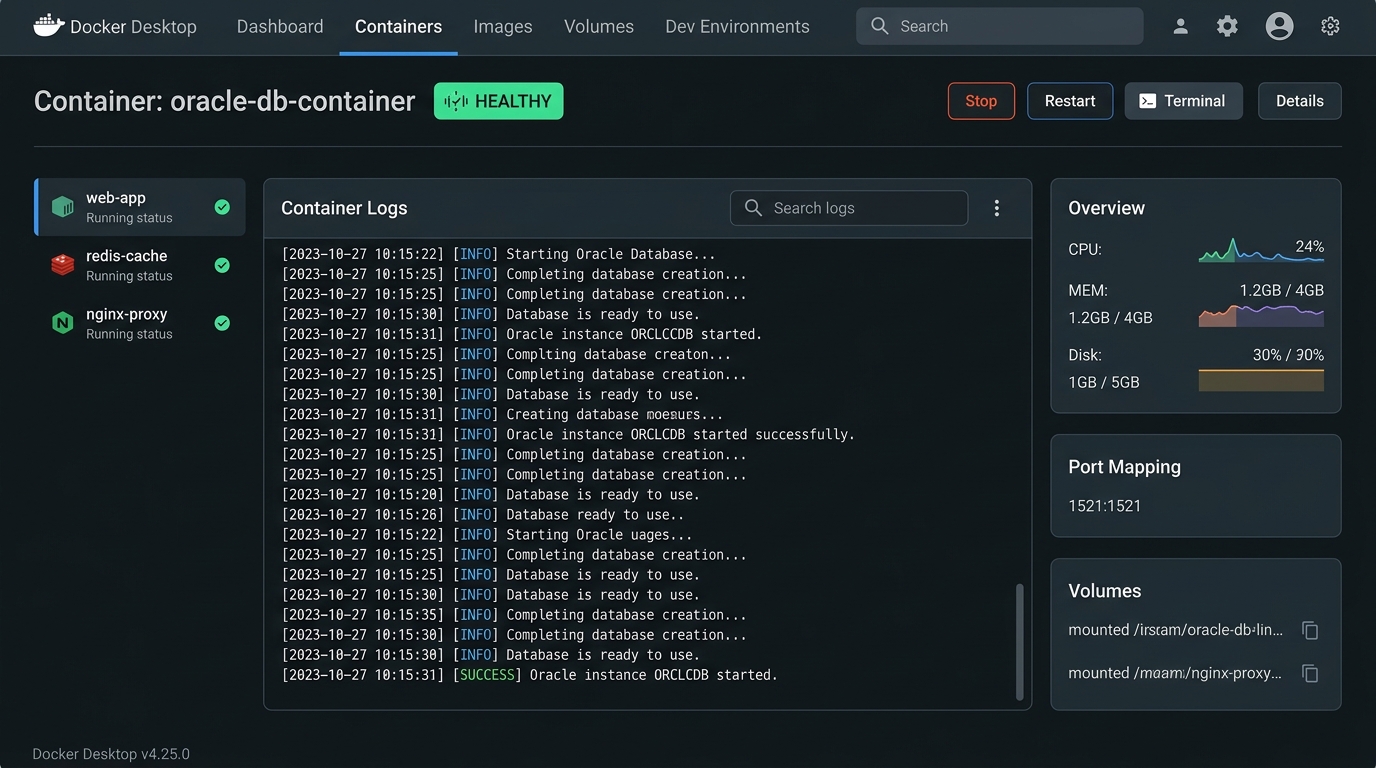
ตรวจสอบสถานะการเริ่มระบบ (Logs)
คุณสามารถดูความคืบหน้าของการสร้างฐานข้อมูลผ่าน logs ได้โดยการรันคำสั่ง:
docker logs -f oracle19c*เมื่อมีข้อความแจ้งเตือนสรุปว่า DATABASE IS READY TO USE! และแสดงสถานะเป็น (healthy) แสดงว่าระบบพร้อมทำงานเต็มรูปแบบแล้ว*
🔌 4. วิธีการเชื่อมต่อฐานข้อมูลจากเครื่องของคุณ
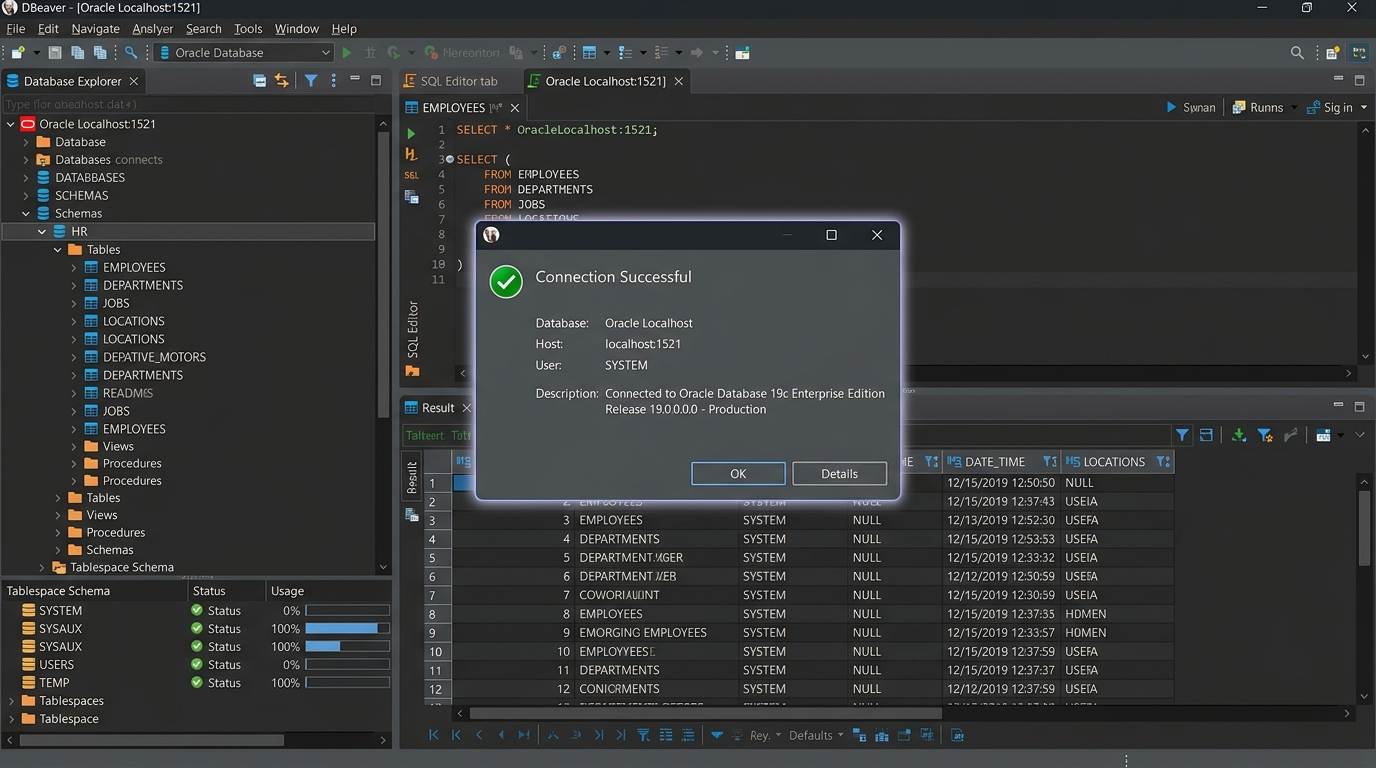
เมื่อระบบฐานข้อมูลพร้อมใช้งาน คุณสามารถติดตั้งโปรแกรมเชื่อมต่อ เช่น DBeaver หรือ SQL Developer เพื่อเข้าถึงข้อมูลดังนี้:
- Connection Type / Driver:
Oracle - Host:
localhost(หรือ IP ของเครื่องเซิร์ฟเวอร์ที่รัน Docker) - Port:
1521 - Database Type: เลือกเชื่อมต่อแบบ SID หรือ Service Name
- Database SID:
ORCLCDB(ฐานข้อมูลหลัก – Container Database) - Service Name:
ORCLPDB1(ฐานข้อมูลย่อยที่พร้อมใช้งาน – Pluggable Database) - Username:
sys(ต้องเลือกบทบาทเป็น SYSDBA ในการเข้าสู่ระบบครั้งแรก) หรือsystem - Password:
welcome1(รหัสผ่านที่ตั้งไว้ในตัวแปรORACLE_PWD)
docker start oracle19cdocker stop oracle19cdocker run ใหม่ทั้งหมด เพียงสั่งสตาร์ทคอนเทนเนอร์ตัวเดิมด้วยคำสั่ง:และสั่งหยุดทำงานชั่วคราวเมื่อเสร็จงานด้วยคำสั่ง: